
كيفية تحسين أداء الألعاب في نظام التشغيل Windows 10

يعد Windows نظامًا أساسيًا مهمًا في عالم الألعاب ويشتهر بأدائه المعزز مقارنة بوحدات تحكم الألعاب. مع حصول Windows 10 على تحديثات متزايدة كل عام الآن ، أصبحت ألعاب الكمبيوتر على وشك التحسن كثيرًا ، وذلك بفضل تحسينات البرامج الخاصة للألعاب. ومع ذلك ، فإن أولئك الذين يتعين عليهم الاستقرار على أجهزة كمبيوتر ذات مستوى مبتدئ بسبب قيود الميزانية يضطرون في كثير من الأحيان إلى التنازل عن أحدث العروض في عالم الألعاب. يجب على أولئك الذين يعانون من منصات الألعاب القديمة أيضًا التفكير في طرق لاستخراج المزيد من الأداء منها.
يُعتقد أن تحديث Creators القادم سيوفر وضع الألعاب لتعزيز أداء الألعاب على جميع أجهزة الكمبيوتر التي تعمل بنظام Windows 10. حتى ذلك الحين ، هناك طرق يمكنك من خلالها تشغيل الألعاب التي تحبها ، بشكل أفضل قليلاً على أجهزتك الحالية. لذلك ، نقدم لك بعض الطرق السهلة لتحسين أداء الألعاب على Windows 10:
تحسين أداء الألعاب في نظام التشغيل Windows 10 أصلاً
1. ضبط التأثيرات المرئية للحصول على أفضل أداء
يحتوي Windows 10 على واجهة مستخدم جيدة المظهر (وهذا شخصي تمامًا) وكل هذه الأشياء الرائعة تستهلك الكثير من الموارد للحفاظ على المظهر الجيد. عند ممارسة الألعاب ، يستمر تشغيل واجهة المستخدم الرسومية لـ Windows في الخلفية ، مما يؤدي إلى استهلاك غير ضروري لقوة الحوسبة القيمة. لحسن الحظ ، هناك طريقة لضبط التأثيرات المرئية في Windows.
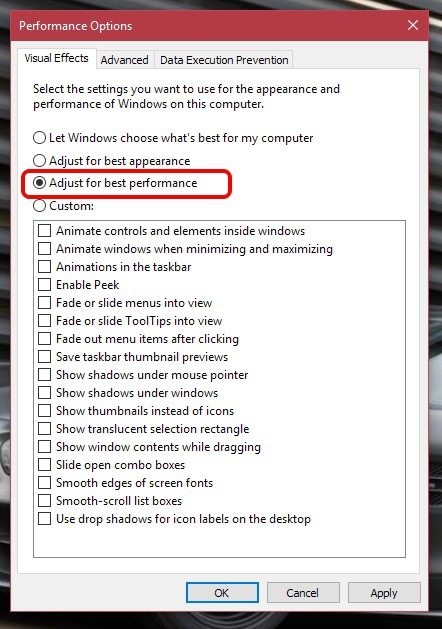
كل ما عليك فعله هو البحث عن " الأداء " في شريط بحث Cortana والنقر فوق "ضبط مظهر وأداء Windows" .
في " خيارات الأداء" ستفتح نافذة وسيكون لديك لتحديد "الضبط للحصول على أفضل أداء" الخيار وانقر على "تطبيق" .
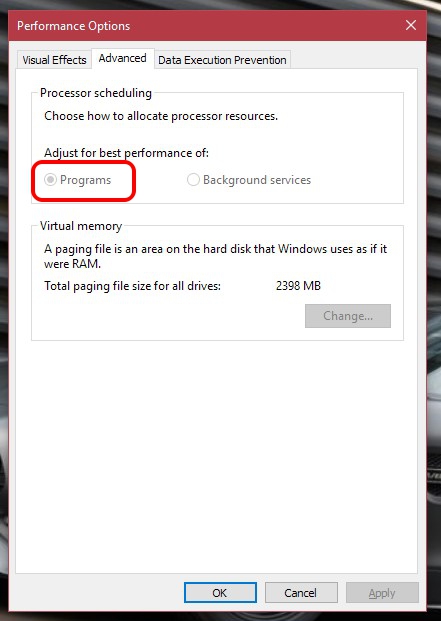
توجه أيضًا إلى علامة التبويب "خيارات متقدمة" في نفس النافذة وتأكد من تعيين "ضبط أفضل أداء لـ:" على " البرامج" أيضًا.
2. اختر خطة طاقة أفضل
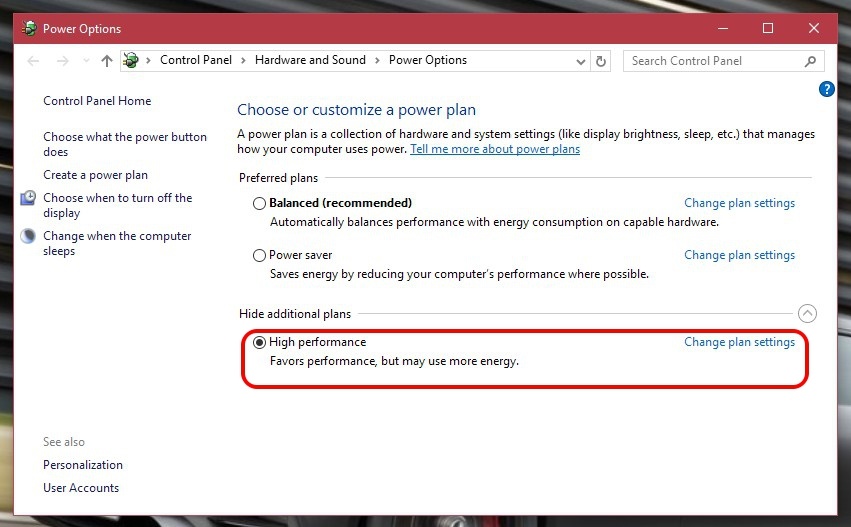
تأتي أجهزة الكمبيوتر التي تعمل بنظام Windows دائمًا مع إعدادات خطة الطاقة " المتوازن " بشكل افتراضي وهذا يؤثر بشكل طفيف على أداء الألعاب. على كمبيوتر سطح المكتب ، لا داعي للقلق بشأن الطاقة ، حيث تأتي الطاقة مباشرة من مزود الطاقة. تجعل خطة الطاقة " عالية الأداء " جهاز الكمبيوتر الخاص بك ينسى أمر توفير الطاقة ويستهلك أكبر قدر ممكن من الطاقة للحفاظ على سلاسة الأمور.
لتمكين هذا ، استخدم الاختصار " Win Key + X" وانتقل إلى " النظام والأمان" في لوحة التحكم. انقر فوق " خيارات الطاقة" وحدد خيار "الأداء العالي" .
3. زيادة سرعة وحدة المعالجة المركزية ووحدة معالجة الرسومات بجهاز الكمبيوتر
قبل أن تقرأ المزيد ، يجب أن تضع في اعتبارك أن رفع تردد التشغيل عن وحدة المعالجة المركزية أو وحدة معالجة الرسومات الخاصة بك يمكن أن يسبب مشاكل في الأداء. وبغض النظر عن ذلك ، يقوم اللاعبون المتمرسون في جميع أنحاء العالم برفع تردد التشغيل عن وحدات المعالجة المركزية ووحدات معالجة الرسومات الخاصة بهم للحصول على أفضل أداء للألعاب. الفوائد رائعة ، حيث تصبح الألعاب أكثر سلاسة وأسرع ، مما يؤدي إلى زيادة أرقام FPS بشكل كبير.
يمكنك إما رفع تردد التشغيل يدويًا لجهاز الكمبيوتر إذا كنت على دراية جيدة بالشفرات أو يمكنك استخدام برنامج رفع تردد التشغيل مثل Intel Extreme Tuning Utility للوحات الأم المستندة إلى Intel أو تقنية AMD OverDrive للأنظمة القائمة على AMD. يمكن أن تساعد هذه البرامج المستخدمين في رفع تردد التشغيل ومراقبة النظام بكامل إمكاناته.
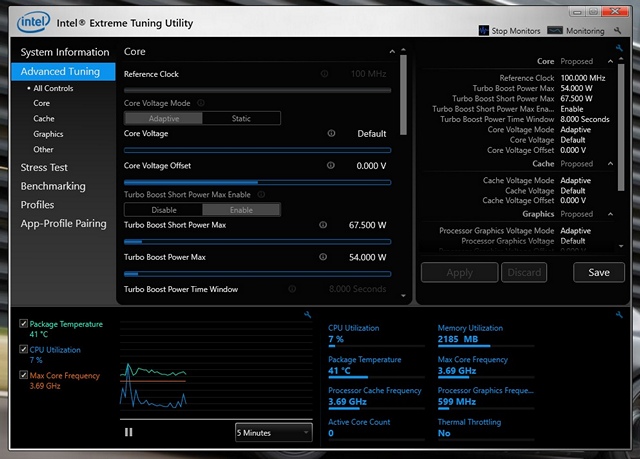
ومع ذلك ، يوصى بعدم رفع تردد التشغيل على جهاز كمبيوتر محمول للألعاب ، لأن تبديد الحرارة ليس جيدًا مثل جهاز كمبيوتر سطح المكتب ويمكن أن يؤدي إلى ارتفاع درجة حرارة مكوناتك القيمة.
قم بتحسين أداء ألعاب Windows 10 من خلال تطبيقات الطرف الثالث
1. Razer Cortex
Razer Cortex هو تطبيق تحسين النظام الأكثر شيوعًا والموجه نحو الألعاب للكمبيوتر الشخصي. يقوم التطبيق بمسح جميع البرامج المؤهلة كلعبة ثم يخصص موارد النظام لها حسب الحاجة. إنه يقتل جميع عمليات الخلفية غير الضرورية ويدير مقدار ذاكرة الوصول العشوائي أو عدد النوى للعبة معينة. والنتيجة النهائية هي طريقة لعب أكثر سلاسة وتأخيرات أقل. أنه يحتوي على بعض الميزات متعة مثل قطة شاشة المفتاح الساخن و مسرع إطار . حتى أنه يتيح لك إلغاء تجزئة قسم القرص الصلب الذي يحتفظ باللعبة لتحسين الأداء.
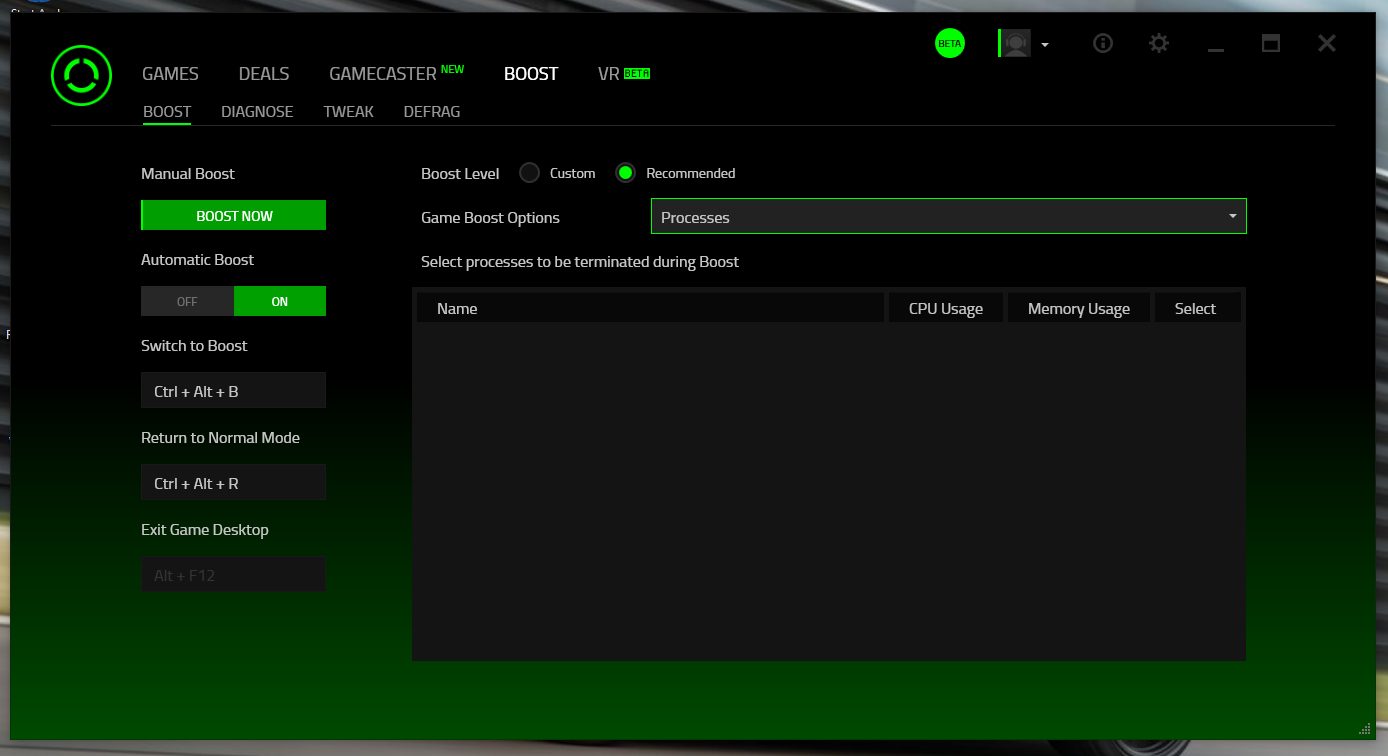
قد لا يكون تأثير هذا البرنامج مرئيًا على الأجهزة المتطورة ولكن يمكنه السماح للألعاب الحديثة بالتنفس بشكل أفضل قليلاً على أجهزة الكمبيوتر المتوسطة إلى المنخفضة. واجهة المستخدم رائعة ويتم تقديم جميع خيارات التغيير والتبديل بطريقة منظمة. متوفر كتنزيل مجاني ، يجب أن تحصل عليه على جهاز الكمبيوتر الخاص بك لتجربة خبرة Razer في الألعاب الاحترافية.
تنزيل ( مجاني )
2.Wise Game Booster
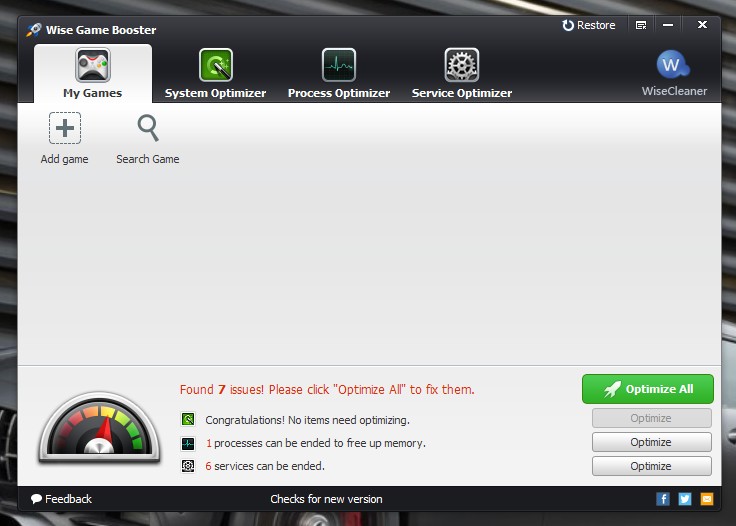
إذا كنت تريد تطبيقًا بسيطًا وغير معقد لتحسين اللعبة ، فسيكون Wise Game Booster خيارًا جيدًا لك. يمكنك اعتبار هذا تطبيقًا لإدارة المهام تقريبًا مع التركيز على الألعاب ، مع واجهة مستخدم تذكرك بأيام Windows XP. أفضل شيء في Wise Game Booster هو بساطة وظائفه. بالإضافة إلى ذلك ، فهو خفيف جدًا على موارد النظام. يتم المسح بسرعة ويتم تنفيذ حلول التحسين بسرعة. التطبيق مجاني للاستخدام وهو حل بسيط للحصول على أفضل أداء للألعاب من جهاز الكمبيوتر المتقادم.
تنزيل ( مجاني )
3. Tool Whiz Game Boost
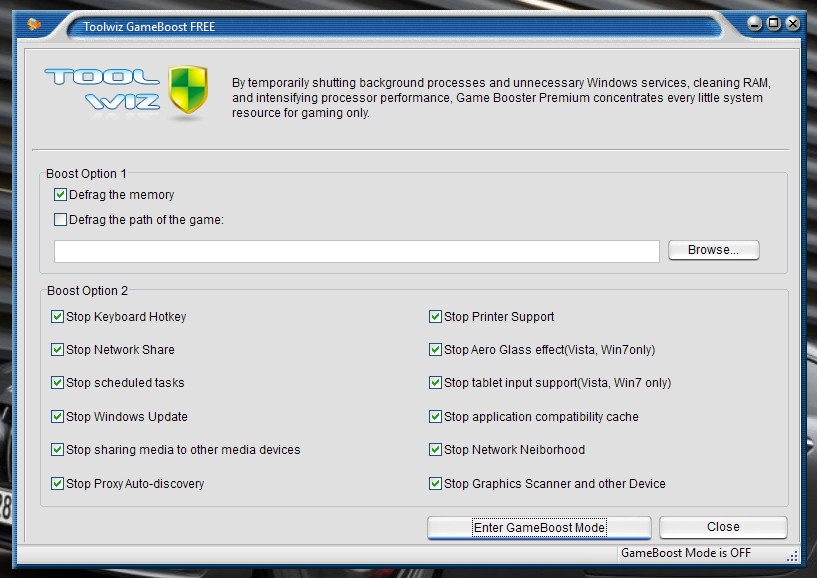
Tool Whiz Game Boost هو تطبيق تحسين بسيط للغاية مع الكثير من الميزات القوية. هذا هو التطبيق الوحيد الذي يتيح لك اختيار الطريقة التي تريد "تعزيز" ألعابك بها . يمكن لوضع "GameBoost" إما إلغاء تجزئة مسار تثبيت ألعابك على محرك الأقراص أو إغلاق جميع عمليات Windows غير الضرورية التي تلتهم الموارد المفيدة. يمكن للتطبيق أيضًا إيقاف تشغيل تحديثات Windows و Windows Aero لنظام التشغيل Vista / 7 ومفاتيح الاختصار للوحة المفاتيح وما إلى ذلك. التطبيق نفسه خفيف ويمكن أن يمنح جهاز الكمبيوتر المتعطش بعض الدفعة التي تشتد الحاجة إليها.
تنزيل (مجاني)
4. Game Fire 5
Game Fire 5 هو تطبيق آخر لتحسين أجهزة الكمبيوتر يمكن أن يعزز ألعابك على جهاز الكمبيوتر بشكل فعال. يدعي البرنامج أنه يتميز بميزة " تحسين الوقت الفعلي " التي يمكنها مراقبة العمليات غير الضرورية في الخلفية بشكل فعال وكذلك قتلها لتحسين تجربة اللعب. هناك العديد من ميزات تحسين الأداء في شكل أداة مساعدة لإلغاء تجزئة القرص ، وأداة تعديل الإعدادات ، ومحسِّن التطبيقات ، وغير ذلك الكثير.
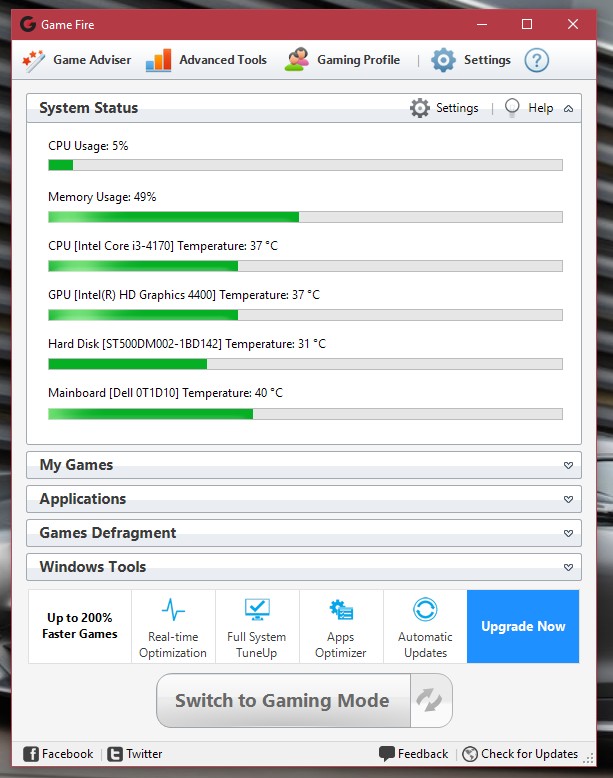
Game Fire 5 مناسب للاعبين المتقدمين والمبتدئين على حد سواء. هناك إصدار مدفوع يحتوي على العديد من الميزات الإضافية مثل أدوات التحسين المتقدمة ودعم 24 × 7 Premium.
تنزيل ( مجاني ) ( النسخة الكاملة 19.95 دولارًا )
تحسين بطاقة الرسومات بجهاز الكمبيوتر الخاص بك
إذا كان لديك جهاز كمبيوتر محمول أو سطح مكتب متطور ، فستلاحظ وجود برامج مثل NVIDIA GeForce Experience أو AMD Gaming Evolved على سطح المكتب لديك. يرتبط هذا النوع من البرامج ببرنامج تشغيل بطاقة الرسومات الخاصة بك ويحاول تحسين اللعبة في الإعدادات المناسبة للعب بدون تأخير.
تحتوي أجهزة الكمبيوتر المزودة ببطاقات NVIDIA على NVIDIA GeForce Experience والبطاقات المجهزة AMD بها برنامج AMD Gaming Evolved . جنبًا إلى جنب مع أحدث إصدار من DirectX 12 في نظام التشغيل Windows 10 ، فإنهم يميلون إلى تحسين الأداء بناءً على جهازك الفردي. تحتاج أحيانًا إلى تحديث برامج التشغيل للحصول على أفضل النتائج من ألعابك ولهذا ، يمكنك التحقق من قائمة أفضل 10 أدوات مجانية لتنزيل وتثبيت وتحديث برامج التشغيل في Windows .
نصائح أخرى لتحسين أداء الألعاب في نظام التشغيل Windows 10
إذا كنت لا ترغب في الحصول على هذه البرامج الإضافية على جهاز الكمبيوتر الخاص بك ، فهناك بعض الطرق الأخرى التي يمكنك من خلالها تشغيل ألعابك بسلاسة قدر الإمكان.
قم بإزالة البرامج غير المرغوب فيها أو غير المستخدمة من نظامك. سيؤدي القيام بذلك إلى تسهيل المساحة القيمة والسماح للمعالج بتكريس قوته لتقديم الألعاب في أفضل حالاتها. من المعروف أيضًا أن برامج مكافحة الفيروسات وتحرير الصور تؤدي إلى إبطاء جهاز الكمبيوتر.
قبل تنزيل أي برنامج ، تحقق مما إذا كان البرنامج يحتوي على برامج bloatware أو برامج ضارة أو ميزات استغلال الموارد .
استمر في تحديث برنامج التشغيل الخاص بك من حين لآخر. تهدف التحديثات الأخيرة إلى تحسين أداء أجهزة الكمبيوتر لديك والحصول على أفضل النتائج من أجهزتك الحالية.
تحسين Windows 10 للألعاب
إذن ، هذه بعض الطرق التي يمكنك من خلالها تحسين أداء الألعاب في جهاز الكمبيوتر الذي يعمل بنظام Windows 10. لاحظ أنه مع كل تحديث جديد للبرامج والألعاب الأحدث ، تصبح الحاجة إلى التحسين أقل ، حيث يركز المطورون على تشغيل ألعابهم على أكبر عدد ممكن من أجهزة الكمبيوتر. على سبيل المثال ، تم تحسين طريقة اللعب في Forza Motorsport 6 Apex على الكمبيوتر المحمول بعد تحديث برنامج تشغيل الرسومات.
لذا ، جرب الطرق المذكورة أعلاه وأخبرنا كيف عملت من أجلك. إذا كنت تعرف أي طرق أخرى لتحسين Windows 10 للألعاب ، فأخبرنا بذلك في قسم التعليقات أدناه.
