
حل مشكلة الصوت والمايكروفون في ويندوز 10 Windows
 |
حل مشكلة الصوت والمايكروفون في ويندوز 10 Windows
كيفية حل مشكلات الميكروفون في نظام التشغيل Windows 10
تضع Microsoft جميع مواردها على نظام التشغيل Windows 10 ، ومع ذلك ، بعد كل تحديث رئيسي ، تمكنت بطريقة ما من كسر الميزات الأساسية. في الآونة الأخيرة ، بعد تحديث Windows 10 في 10 سبتمبر ، واجه العديد من المستخدمين مشكلات تتعلق بالميكروفون في أحدث إصدار. لأكون صريحًا ، مشكلة الميكروفون ليست جديدة. إنها إحدى المشكلات الشائعة التي ابتليت بنظام Windows 10 لفترة طويلة جدًا. في هذه المقالة ، سوف نوضح لك كيفية حل مشكلات الميكروفون في Windows 10. لقد قدمنا أربع طرق مختلفة لإصلاح المشكلة والخطوات سهلة ومباشرة للغاية.إصلاح مشكلات الميكروفون في نظام التشغيل Windows 10 في عام 2020
كما ذكرنا سابقًا ، قمنا بتضمين 4 طرق مختلفة لإصلاح خطأ الميكروفون. الطرق بسيطة للغاية ويمكن لأي شخص لديه معرفة أساسية بالكمبيوتر حل المشكلة. مع ذلك ، إليك الطريقة الأولى التي يجب أن تبدأ بها.1. إدارة الميكروفون من إعدادات Windows
قبل الغوص في الإعدادات المتقدمة ، دعونا نتأكد من تكوين إعدادات الميكروفون بشكل صحيح. للقيام بذلك ، سننتقل إلى بعض إعدادات Windows أولاً ثم ننتقل إلى الخطوات المتقدمة. هذه هي الخطوة الأولى التي يجب اتباعها.1. اضغط على مفتاح Windows مرة واحدة واكتب "ميكروفون" في مربع البحث. انقر فوق "إعدادات خصوصية الميكروفون" من نتيجة البحث.
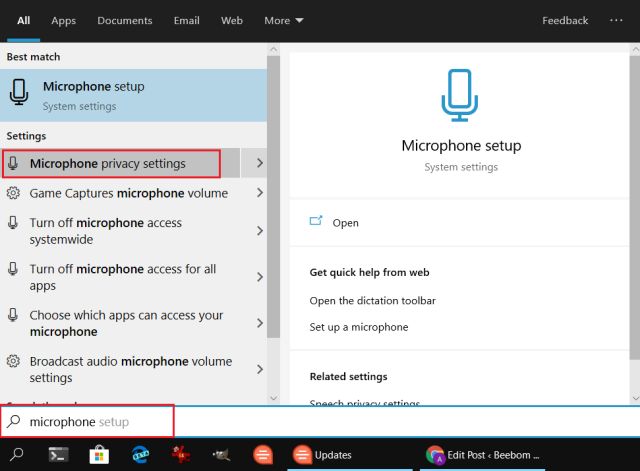
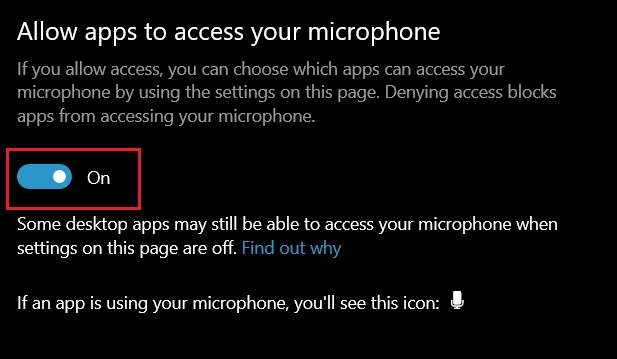
2. هنا ، تأكد من تشغيل "السماح للتطبيقات بالوصول إلى الميكروفون".
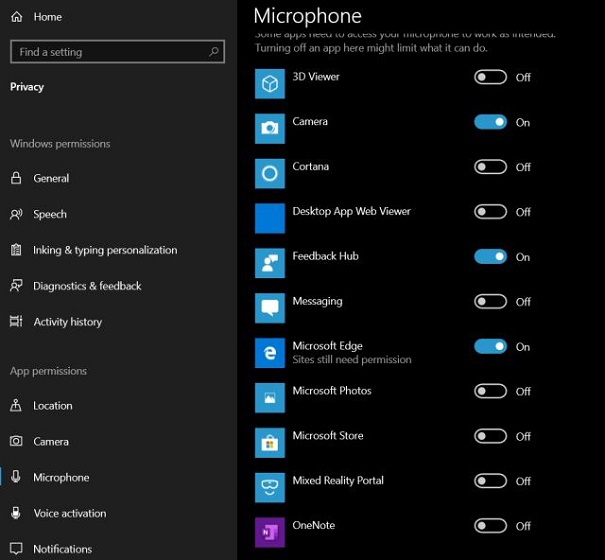
3. بعد ذلك ، قم بالتمرير لأسفل وفحص الوصول إلى الميكروفون لجميع التطبيقات. قم بتشغيل إذن الميكروفون للتطبيقات التي تستخدمها بشكل خاص لمكالمات الفيديو أو التسجيل الصوتي. وبالمثل ، قم بإيقاف تشغيل الوصول إلى الميكروفون للتطبيقات التي لا تستخدمها كثيرًا.
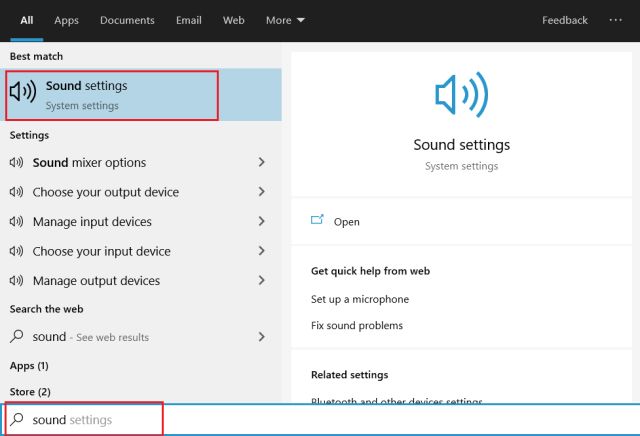
4. الآن ، أغلق النافذة واكتب "sound" في مربع بحث Windows. هنا ، انقر فوق "إعدادات الصوت".
5. قم بالتمرير لأسفل وستجد قسم "الإدخال" . هنا ، تأكد من تحديد الميكروفون الخاص بك من القائمة المنسدلة. في حالة عدم وجود أي قائمة بالميكروفون ، من المحتمل أن يكون الميكروفون تالفًا أو توجد مشكلات في برنامج التشغيل. لقد شرحت كيفية تحديث برنامج تشغيل الصوت في القسم الأخير من هذه المقالة ، لذا تابع ذلك.
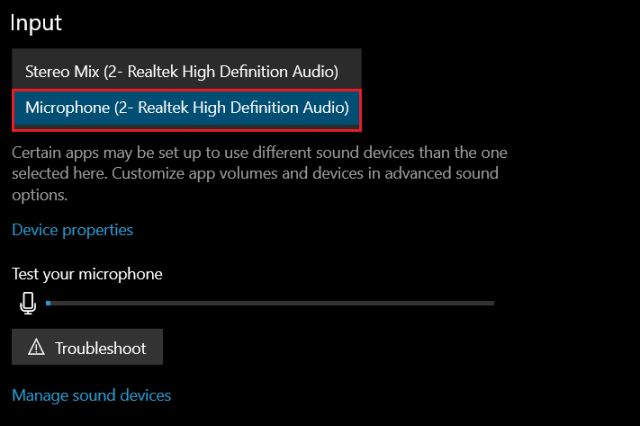
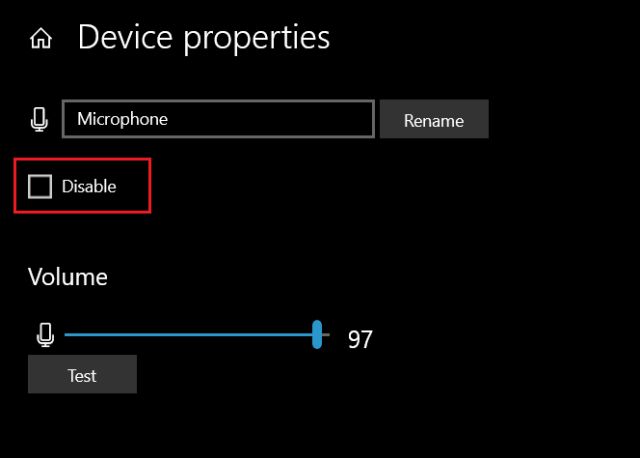
6. بعد ذلك ، انقر فوق "خصائص الجهاز" أسفل إعداد الميكروفون مباشرةً. هنا ، تأكد من عدم تحديد مربع "تعطيل" . الآن ، أعد تشغيل الكمبيوتر وتحقق مما إذا كان الميكروفون يعمل في نظام التشغيل Windows 10.
2. تكوين إعدادات الميكروفون من لوحة التحكم
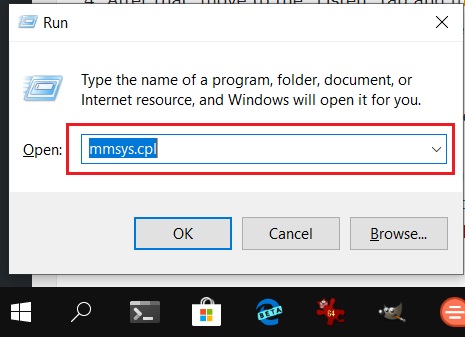
1. اضغط على مفتاحي "Windows" و "R" في وقت واحد وستفتح نافذة تشغيل صغيرة في الركن الأيسر السفلي. هنا ، اكتب "mmsys.cpl" واضغط على Enter.
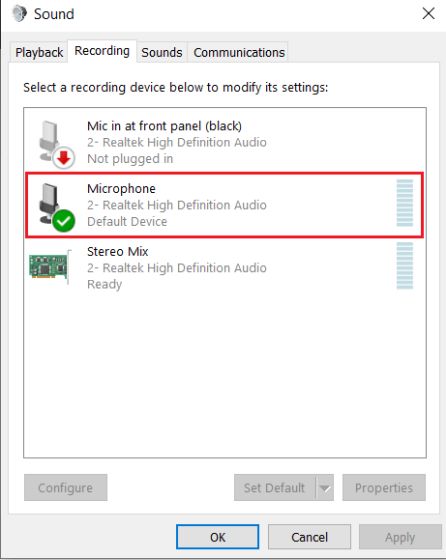
2. ستفتح نافذة صوتية. هنا ، انتقل إلى علامة التبويب "التسجيل" وستجد جهاز الميكروفون الخاص بك هنا. انقر نقرًا مزدوجًا فوقه وسيتم فتح نافذة خصائص.
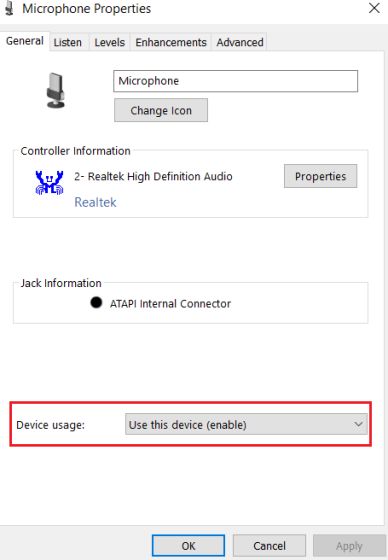
3. هنا ، في علامة التبويب "عام" ، تأكد من تمكين "استخدام الجهاز".
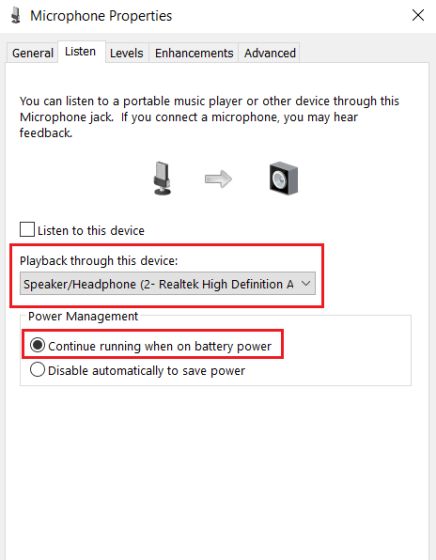
4. بعد ذلك ، انتقل إلى علامة التبويب "استماع" وحدد جهاز الميكروفون يدويًا. بعد ذلك ، حدد "متابعة التشغيل عند تشغيل موفر البطارية" وانقر فوق الزر "تطبيق".
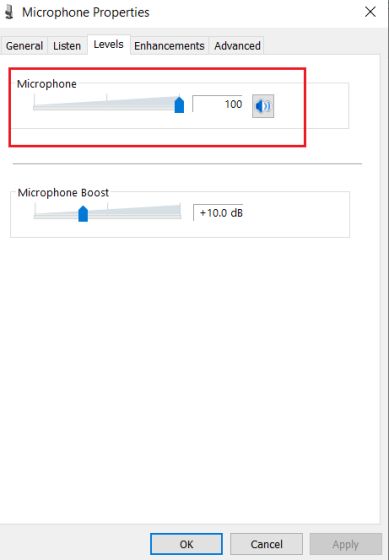
5. الآن ، قم بالتبديل إلى علامة التبويب "المستويات" وتأكد من أن "مستوى الميكروفون" قريب من 100.
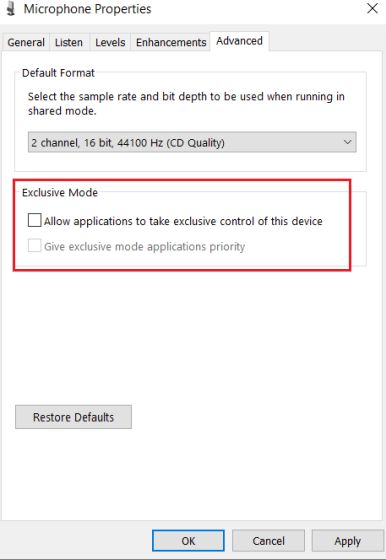
6. بعد القيام بذلك ، انتقل إلى علامة التبويب "خيارات متقدمة" النهائية وقم بإلغاء تحديد كلا المربعين الموجودين تحت قسم "الوضع الحصري" . أخيرًا ، قم بتطبيق التغييرات وانقر فوق الزر "موافق". الآن ، أعد تشغيل جهاز الكمبيوتر الذي يعمل بنظام Windows 10 ويجب أن يكون لديك ميكروفون يعمل هذه المرة.
3. ضبط إعدادات شريط اللعبة
إذا لم تتمكن من تسجيل الصوت أثناء لعب الألعاب في نظام التشغيل Windows 10 ، فستساعدك هذه الطريقة في إصلاح مشكلات الميكروفون في نظام التشغيل Windows 10. إليك كيفية القيام بذلك.
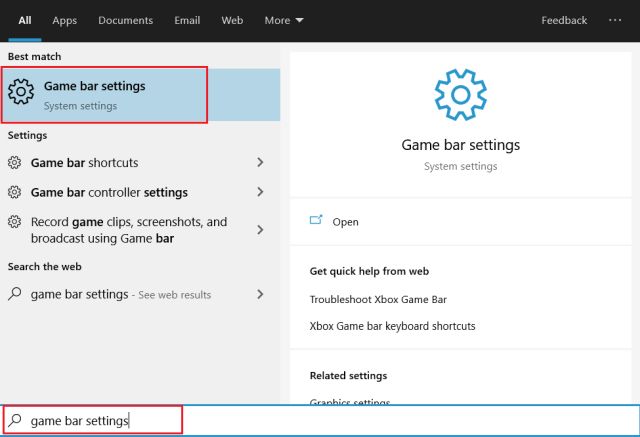
1. اضغط على مفتاح "Windows" مرة أخرى واكتب "إعدادات شريط اللعبة". الآن ، انقر فوق أعلى نتيجة.
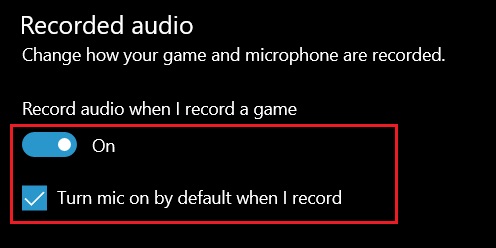
2. بعد ذلك ، قم بالتبديل إلى علامة التبويب "لقطات" على الجانب الأيسر وانتقل لأسفل إلى "الصوت المسجل". هنا ، قم بتمكين التبديل وحدد المربع الموجود أدناه. ستسمح لك هذه التغييرات بتسجيل الصوت أثناء لعبك للعبة.
4. تحديث برنامج تشغيل الصوت
إذا فشل كل شيء ، فقد يكون برنامج تشغيل الصوت الذي أصبح غير متوافق مع نظام التشغيل والجهاز. لإصلاح خطأ الميكروفون في نظام التشغيل Windows 10 ، نحتاج إلى تحديث محركات الأقراص كملاذ أخير لنا.
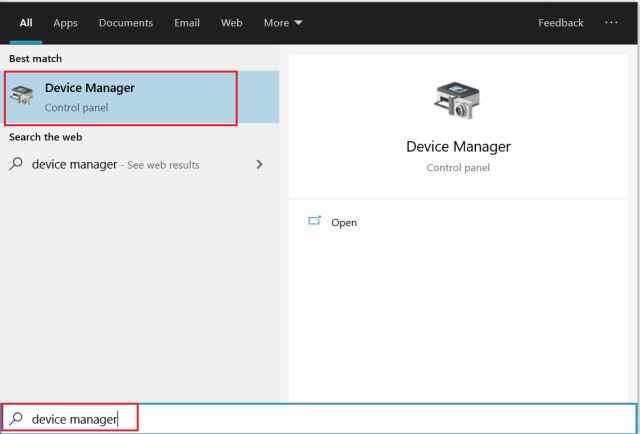
1. اكتب "Device Manager" في مربع بحث Windows وافتح أفضل نتيجة.
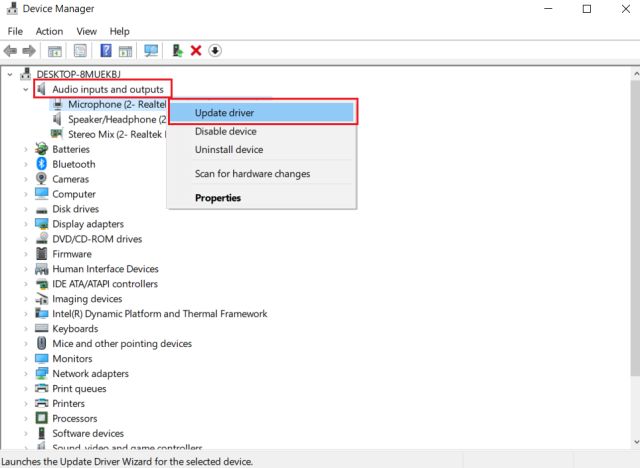
2. هنا ، انقر نقرًا مزدوجًا فوق "مدخلات ومخرجات الصوت" وستتوسع القائمة. الآن ، انقر بزر الماوس الأيمن فوق "ميكروفون" وحدد "تحديث برنامج التشغيل".
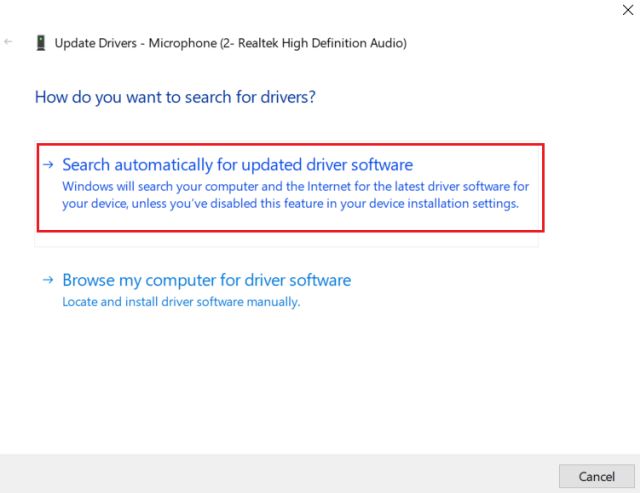
3. في النافذة التالية ، انقر فوق "البحث تلقائيًا" وسيبحث عن أحدث برنامج تشغيل صوتي من الإنترنت. لذا ، تأكد من أنك متصل بالإنترنت. بعد ذلك ، أعد تشغيل جهاز الكمبيوتر الخاص بك ، ونأمل هذه المرة أن يختفي خطأ الميكروفون على جهاز الكمبيوتر الذي يعمل بنظام Windows 10. في حالة استمرار عدم عمل الميكروفون ، فمن المحتمل أنه تالف جسديًا. هذا يعني أنه سيتعين عليك إما استخدام ميكروفون خارجي أو اصطحاب جهازك إلى مركز خدمة لإصلاحه.
إصلاح مشكلات الميكروفون في نظام التشغيل Windows 10 بأربع طرق سهلة
كانت هذه مقالتنا القصيرة حول كيفية حل مشكلات الميكروفون في نظام التشغيل Windows 10. لقد قمنا بتضمين بعض الخطوات العامة والمتقدمة لإصلاح المشكلة. في معظم الأحيان ، لا يعمل الميكروفون لأن بعض التطبيقات الأخرى تحظر الوصول. لذلك ، اتبع الطريقة الأولى خطوة بخطوة ويجب أن تحل معظم المشكلات. إذا لم ينجح شيء ، فيمكنك دائمًا إعادة تعيين جهاز الكمبيوتر الخاص بك للبدء من نقطة الصفر. ومع ذلك ، تذكر إنشاء نسخة احتياطية قبل القيام بذلك.
