
كيفية إيقاف تشغيل جهاز الكمبيوتر الذي يعمل بنظام Windows 11 بهاتف Android أو iPhone

إذا كان هاتف Android أو iPhone على نفس شبكة Wi-Fi مثل Windows 11 ، فيمكنك استخدام Off لإيقاف تشغيل الكمبيوتر عن بُعد.
التحكم عن بعد في الكمبيوتر مثل إيقاف تشغيل الكمبيوتر ليس بالأمر الجديد. في هذه المقالة ، تود Bao Minh Technology تقديم أداة مساعدة تسمى Off . وهو يدعم إيقاف التشغيل وإعادة التشغيل والنوم وما إلى ذلك. Windows و macOS من أجهزة iPhone أو iPad أو Android.
لاستخدام "إيقاف التشغيل" ، يجب تثبيت هذا التطبيق على الجهاز الذي يتم التحكم فيه والتحكم فيه. اتبع الرابط أدناه لتثبيت الجهاز.
للايفون
لنظام التشغيل Windows.
اختيار macOS.
تم إيقاف إصدار Android للدفع مقابل الاستخدام ، وإصدار iOS به ميزات محدودة. في المقالة ، سأوضح لك كيفية إيقاف تشغيل جهاز الكمبيوتر الذي يعمل بنظام Windows 11 من iPhone.
الخطوة 1: على جهاز Windows 11 ، قم باستخراج الملف المضغوط الذي تم تنزيله وتثبيته بشكل طبيعي.
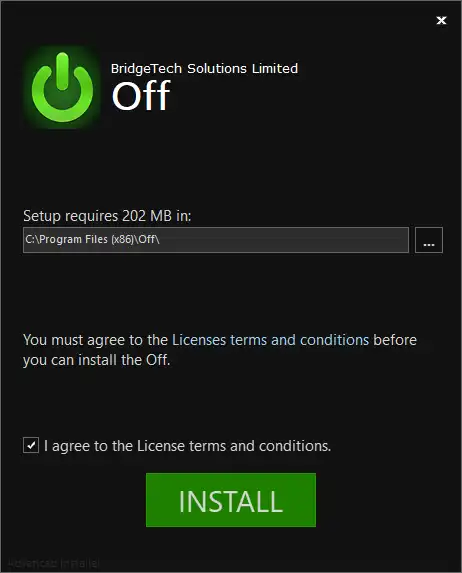
أثناء عملية التثبيت سيطلب Bonjour Print Services لنظام التشغيل Windows ، تذهب هنا للتنزيل والتثبيت قبل التثبيت Off.
الخطوة 2: بعد اكتمال التثبيت ، افتح Off على جهاز Windows 11 وانتظر الإجراء من جهاز iPhone الخاص بك.

إذا كان جهاز الكمبيوتر الخاص بك ، فيمكنك إعداده بالنقر بزر الماوس الأيمن فوق رمز إيقاف التشغيل في علبة النظام.
- فرض إغلاق التطبيق عند الإغلاق: فرض إغلاق التطبيق عند الإغلاق .
- تجنب السبات عند النوم: تجنب السبات عند النوم .
- إبقاء الكمبيوتر مستيقظًا: اجعل الكمبيوتر مستيقظًا.
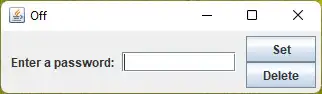
- تعيين كلمة مرور: قم بتعيين كلمة مرور للكمبيوتر.
يجب عليك تعيين رمز مرور لمنع الإغلاق أو أي إجراء آخر إذا تولى شخص ما السيطرة على جهاز iPhone الخاص بك.
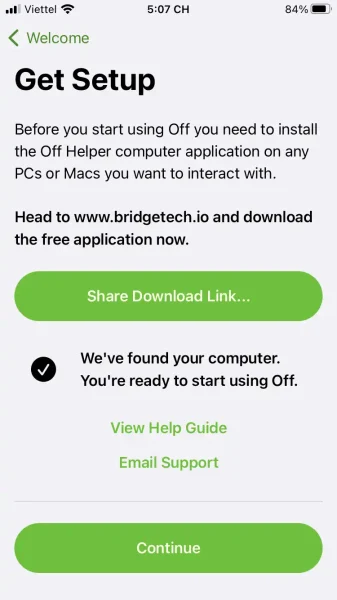
الخطوة 3: على iPhone ، افتح إيقاف> انقر فوق موافق للموافقة على السماح للتطبيق بالعثور على الأجهزة الموجودة على الشبكة المحلية والاتصال بها.

إذا تم العثور على كمبيوتر Windows ، فسترى السطر لقد وجدنا جهاز الكمبيوتر الخاص بك ... انقر فوق " متابعة " للمتابعة.
الخطوة 4: تظهر وحدة التحكم الخاصة بالإيقاف مع الإجراءات.
- إيقاف التشغيل: قم بإيقاف تشغيل الكمبيوتر.
- إعادة التشغيل: أعد تشغيل الجهاز.
- السكون: ادخل إلى وضع السكون.
- القفل: قفل الكمبيوتر.
- تنبيه: أبقِ الكمبيوتر مستيقظًا.
- ابق مستيقظًا: اجعل الكمبيوتر مستيقظًا.
- عرض رسالة نصية: عرض الرسائل النصية.
نسخة مجانية ، يمكنك فقط استخدام إيقاف التشغيل. تقوم بالنقر لإيقاف تشغيل Windows 11 على الفور ، إذا تم تمكين خيار فرض الإغلاق عند إيقاف التشغيل على الكمبيوتر ، فسيكون إيقاف التشغيل أسرع عند إجبار التطبيقات على الإغلاق. إذا تم تعيين كلمة مرور ، يجب عليك إدخال كلمة المرور لهذا الكمبيوتر.

لا يحتوي قسم الإعدادات في التطبيق على إعدادات ملحوظة ، ولكن يمكنك تغيير رمز التطبيق على جهاز iPhone الخاص بك.
ملاحظة: إذا كنت تريد الإغلاق على نظام التشغيل Windows ، فاستخدم إدارة المهام للقيام بذلك.
حظا طيبا وفقك الله !
ملاحظة
ملاحظة : جميع الملفات التي تم تنزيلها إذا كان هناك كلمة مرور لفك الضغط ستكون sbz أو 123"التنزيلات للاستخدام التجريبي / التعليمي وغير التجاري فقط." "إذا أعجبك البرنامج ، فيرجى شراء الترخيص الأصلي من الموقع الرسمي."
يرجى إيقاف تشغيل أدوات حظر الإعلانات لتتمكن من تنزيل الملفات
نأمل أن تتفهم أن الإعلان هو مصدر الدخل الوحيد لتشغيل موقع الويب ، لذلك نطلب تفهمك عند استخدام موقع ويب مع الإعلانات.
نظرًا لأن موقع الويب يقوم بتحديث الكثير من البرامج ، للعثور عليه بسرعة ، اكتب اسم البرنامج أو المحتوى الذي تبحث عنه في مربع البحث للعثور عليه بشكل أسرع!
إذا كان الارتباط معطلاً ، يرجى ترك تعليق ، وسنقوم بإصلاح الارتباط
اختيار macOS.
تم إيقاف إصدار Android للدفع مقابل الاستخدام ، وإصدار iOS به ميزات محدودة. في المقالة ، سأوضح لك كيفية إيقاف تشغيل جهاز الكمبيوتر الذي يعمل بنظام Windows 11 من iPhone.
الخطوة 1: على جهاز Windows 11 ، قم باستخراج الملف المضغوط الذي تم تنزيله وتثبيته بشكل طبيعي.
أثناء عملية التثبيت سيطلب Bonjour Print Services لنظام التشغيل Windows ، تذهب هنا للتنزيل والتثبيت قبل التثبيت Off.
الخطوة 2: بعد اكتمال التثبيت ، افتح Off على جهاز Windows 11 وانتظر الإجراء من جهاز iPhone الخاص بك.
إذا كان جهاز الكمبيوتر الخاص بك ، فيمكنك إعداده بالنقر بزر الماوس الأيمن فوق رمز إيقاف التشغيل في علبة النظام.
- فرض إغلاق التطبيق عند الإغلاق: فرض إغلاق التطبيق عند الإغلاق .
- تجنب السبات عند النوم: تجنب السبات عند النوم .
- إبقاء الكمبيوتر مستيقظًا: اجعل الكمبيوتر مستيقظًا.
- تعيين كلمة مرور: قم بتعيين كلمة مرور للكمبيوتر.
يجب عليك تعيين رمز مرور لمنع الإغلاق أو أي إجراء آخر إذا تولى شخص ما السيطرة على جهاز iPhone الخاص بك.
الخطوة 3: على iPhone ، افتح إيقاف> انقر فوق موافق للموافقة على السماح للتطبيق بالعثور على الأجهزة الموجودة على الشبكة المحلية والاتصال بها.
إذا تم العثور على كمبيوتر Windows ، فسترى السطر لقد وجدنا جهاز الكمبيوتر الخاص بك ... انقر فوق " متابعة " للمتابعة.
الخطوة 4: تظهر وحدة التحكم الخاصة بالإيقاف مع الإجراءات.
- إيقاف التشغيل: قم بإيقاف تشغيل الكمبيوتر.
- إعادة التشغيل: أعد تشغيل الجهاز.
- السكون: ادخل إلى وضع السكون.
- القفل: قفل الكمبيوتر.
- تنبيه: أبقِ الكمبيوتر مستيقظًا.
- ابق مستيقظًا: اجعل الكمبيوتر مستيقظًا.
- عرض رسالة نصية: عرض الرسائل النصية.
نسخة مجانية ، يمكنك فقط استخدام إيقاف التشغيل. تقوم بالنقر لإيقاف تشغيل Windows 11 على الفور ، إذا تم تمكين خيار فرض الإغلاق عند إيقاف التشغيل على الكمبيوتر ، فسيكون إيقاف التشغيل أسرع عند إجبار التطبيقات على الإغلاق. إذا تم تعيين كلمة مرور ، يجب عليك إدخال كلمة المرور لهذا الكمبيوتر.
لا يحتوي قسم الإعدادات في التطبيق على إعدادات ملحوظة ، ولكن يمكنك تغيير رمز التطبيق على جهاز iPhone الخاص بك.
ملاحظة: إذا كنت تريد الإغلاق على نظام التشغيل Windows ، فاستخدم إدارة المهام للقيام بذلك.
حظا طيبا وفقك الله !
ملاحظة
ملاحظة : جميع الملفات التي تم تنزيلها إذا كان هناك كلمة مرور لفك الضغط ستكون sbz أو 123"التنزيلات للاستخدام التجريبي / التعليمي وغير التجاري فقط." "إذا أعجبك البرنامج ، فيرجى شراء الترخيص الأصلي من الموقع الرسمي."
يرجى إيقاف تشغيل أدوات حظر الإعلانات لتتمكن من تنزيل الملفات
نأمل أن تتفهم أن الإعلان هو مصدر الدخل الوحيد لتشغيل موقع الويب ، لذلك نطلب تفهمك عند استخدام موقع ويب مع الإعلانات.
نظرًا لأن موقع الويب يقوم بتحديث الكثير من البرامج ، للعثور عليه بسرعة ، اكتب اسم البرنامج أو المحتوى الذي تبحث عنه في مربع البحث للعثور عليه بشكل أسرع!
إذا كان الارتباط معطلاً ، يرجى ترك تعليق ، وسنقوم بإصلاح الارتباط

